Configuración NubeFact
En esta sección se explicarán los pasos para configurar la pasarela de facturación de BillMySales utilizando NubeFact como facturador.
Requisitos
- Tener cuenta activa con NubeFact.
- Tener cuenta en BillMySales con cualquier plan, incluyendo el gratuito.
- Crear una pasarela de facturación en BillMySales utilizando LibreDTE como facturador y el origen de datos de su elección.
La configuración que se explicará es una configuración por defecto que sólo garantiza la conexión entre ambos sistemas. Sin embargo, debe validar la configuración y, si necesita algo específico, configúrelo según sus requerimientos.
Configuración básica de NubeFact
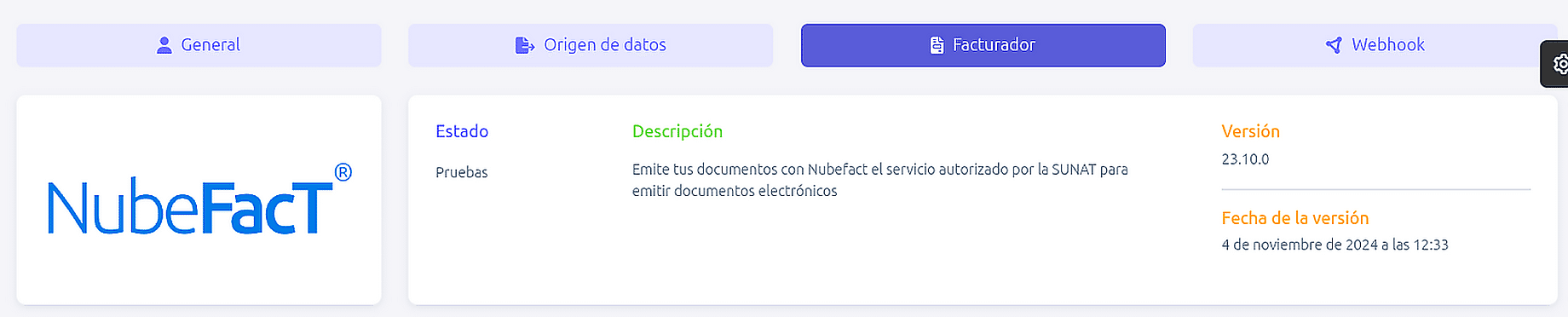
Para comenzar, debes ingresar a la configuración de la pasarela de facturación creada en BillMySales y dirigirte a la tercera pestaña llamada Facturador y realizar lo siguiente:
1. Configura datos de conexión
Los datos de conexión solicitados por BillMySales son los siguientes:
- URL: corresponde a la dirección del servidor de NubeFact.
- Token: corresponde al token de conexión a la API de NubeFact.
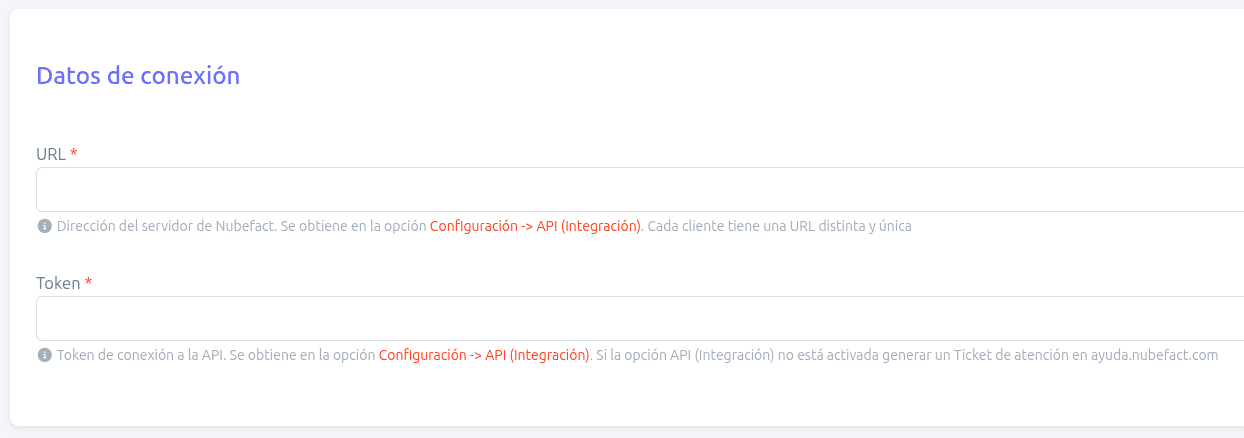
Para obtener la URL y Token requeridos por BillMySales debes realizar los siguientes pasos:
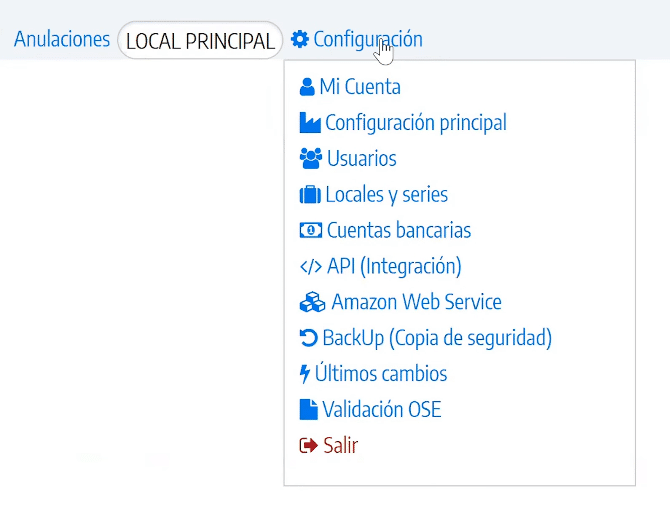
- Ingresa a tu cuenta de NubeFact y dirigirte al menú de configuración que se encuentra en la esquina superior derecha de la pantalla, e ingresar a la opción llamada API (Integración)
- Luego de ingresar a la sección de la API, deberás generar un Nuevo Token del cual podrás obtener la URL y el token:

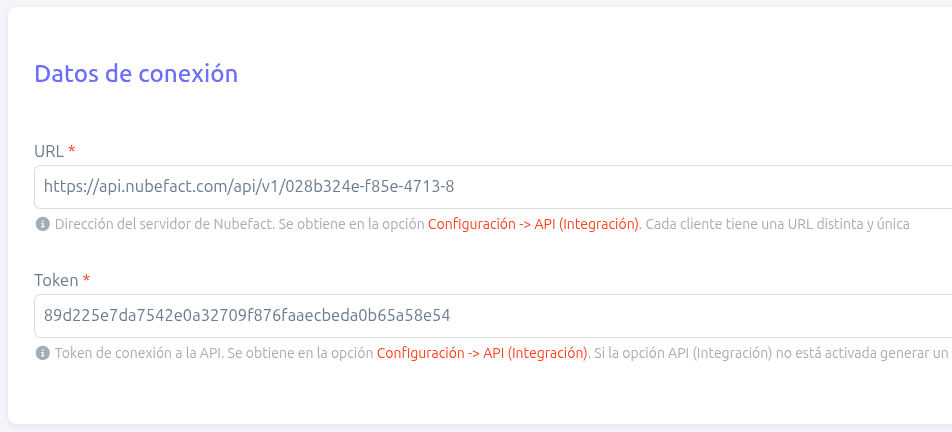
- Finalmente, copia los datos entregados por NubeFact y pegarlos en BillMySales de la siguiente manera:
- RUTA: corresponde al campo URL en BillMySales.
- TOKEN: corresponde al campo Token en BillMySales.
2. Opciones del DTE
En esta sección deberás configurar el siguiente campo:
- Configuración de precio: debes indicar cómo envía los precios de los ítems tu origen de datos. Mencionar que todos los ítems en el origen de datos deben tener la misma configuración.
Para finalizar, dirígete al final de la página en BillMySales y guarda la configuración haciendo clic en el botón Guardar cambios.
