Configuración para emitir boletas y facturas
Esta configuración es opcional.
Para poder emitir estos tipos de documentos actualmente existen 2 opciones:
Configurar campos de Shopify
En esta opción se utilizarán los campos “Company” y “Address line 2”, los cuales se modificarán y harán referencia al RUT y al Giro, para esto, se debe:
-
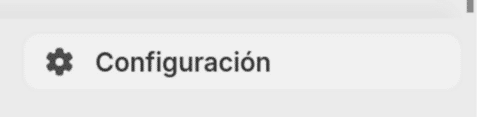
Ingresar en el administrador de la tienda en Shopify y luego ir a “Configuración” que se encuentra el costado izquierdo de la página:
-
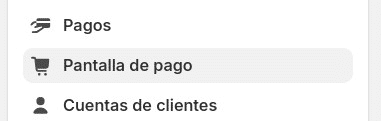
Dentro de Settings ingresar a “Pantalla de pago”:
-
En la sección de Checkout ir a “Información del cliente”, y configurar los campos “Nombre de la empresa” y “Línea 2 de dirección” seleccionados de la siguiente manera:
- Company name: (RUT)
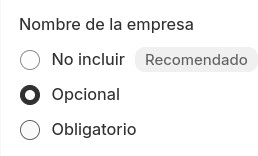
Nota: Si deseas que el cliente siempre tenga que añadir el RUT, este campo se puede seleccionar cómo requerido.
- Address line 2: (Giro)
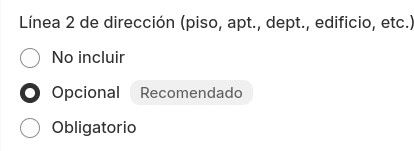
Nota: Si deseas que el cliente siempre tenga que añadir el Giro, este campo se puede seleccionar como requerido, esto sólo si tus clientes recibirán facturas en su mayoría.
-
Luego se debe guardar en la opción de “Guardar” que se encuentra en la parte superior de la página.
-
En la misma página debes ir al final donde te encontrarás con la sección “Idioma de la pantalla de pago” y debes ingresar la opción “Gestionar idioma de pantalla de pago”.

-
Dentro de de esta página te encontrarás con la siguiente sección de “Checkout contact”
-
En la cual debes editar los siguientes campos de la siguiente manera:
a. Company label: RUT b. Optional company label: RUT c. Address2 label: Giro (sólo para factura) d. Optional address2 label: Giro (sólo para factura)
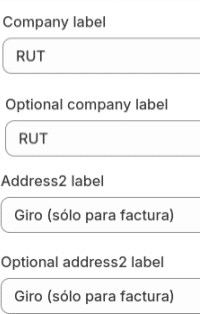
Estos campos pueden ser personalizables, mientras se haga referencia a la función que cumple cada uno.
-
Luego se debe guardar en la opción de “Guardar” que se encuentra en la parte superior de la página.
-
Ahora debes ir a la pasarela de facturación de Shopify en BillMySales e ingresar a la pestaña Origen de datos

-
Luego ir a “Campos del cliente” y los siguientes campos se debe modificar como se muestra en la siguiente imagen:
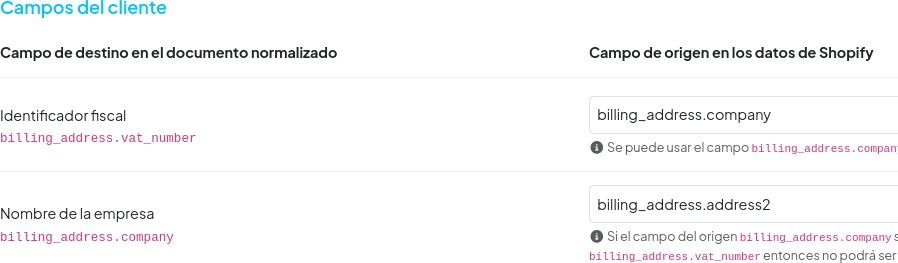
◦ Identificador fiscal: billing_address.company ◦ Actividad económica: billing_address.address2 -
Finalmente guardar la configuración al final de la página en “Guardar cambios”.
Si deseas que al cliente se le emita una factura debes ir a la pestaña “Facturador” y en los “Comportamientos personalizables” y activar la opción “Generar factura si los datos del receptor tienen: RUT, razón social, giro, dirección y comuna.”:

Este campo sólo se debe seleccionar si deseas que tu cliente al añadir esos datos en la compra se le emita una factura. En el caso de no activarlo, se va a emitir una boleta, aunque se encuentren los campos añadidos.
Configurar modificando la plantilla de la tienda
Hay casos en los que puede que esta opción no funcione si utilizan plantillas o aplicaciones externas ya que algunas de estas sobrescriben los datos enviados desde Shopify.
Con esta opción deberán añadir un código a la configuración de tu tienda para que el cliente pueda elegir factura o boleta electrónica. Para esto debes:
-
En tu tienda de Shopify ingresar a “Tienda online” y luego a “Temas”.

-
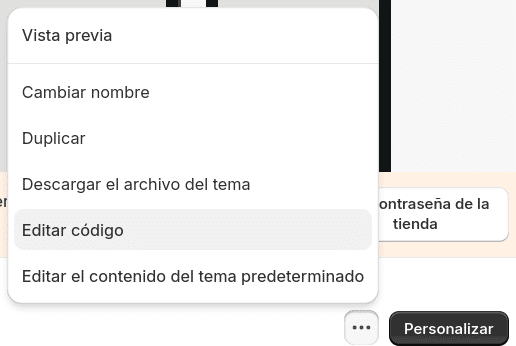
Dentro de temas dirigirte al icono de los tres puntos y seleccionar “Editar código”.
-
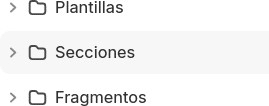
En Edit code, debes buscar una carpeta llamada “Secciones” y seleccionarla para visualizar los campos.
-
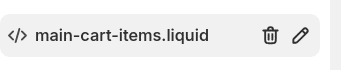
Dentro de la carpeta ya seleccionada debes buscar un campo llamado “main-cart-item.liquid”.
-
Luego ingresar al campo indicado donde debes descargar y pegar uno de los códigos que se encuentra en el siguiente enlace. Descarga los códigos aquí.
-
El código llamado “shopifybillmysalesradiobox.txt” permite que la opción de “Boleta o Factura” el cliente la pueda seleccionar con un botón.
-
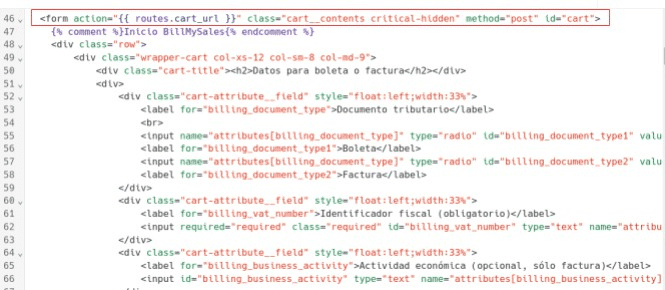
Este código debe ser añadido como las instrucciones lo indican abajo de “form action”, tal como se indica en la siguiente imagen:
- Una vez terminado ya se podrían emitir boletas nominativas o facturas de las ventas que se realicen en la tienda.