Configuración de tipos de documentos
En esta sección se explican los pasos para configurar los tipos de documentos, ya sean boletas nominativas o facturas electrónicas.
Configuración para boletas nominativas
Para poder emitir boletas nominativas, es decir, con el RUT del cliente debes seguir los siguientes pasos en Jumpseller:
1. Acceder a Checkout en Jumpseller
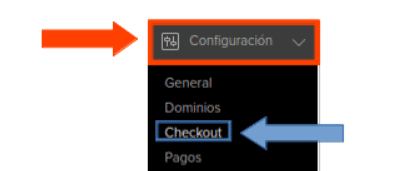
Entrar en el administrador la tienda en Jumpseller, pero ahora debes ir a la configuración y luego a “Checkout”:

2. Configurar Campos del Sistema
Dentro de Checkout ir a la sección “Campos del Sistema”, donde los campos de identificación fiscal se marcan como obligatorios, tal como se muestra en la imagen:
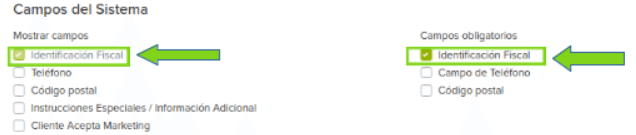
Con esta configuración ya se deberían poder emitir boletas nominativas.
Configuración para facturas o boletas nominativas
Para poder emitir facturas o boletas nominativas, es decir, con el RUT del cliente debes seguir los siguientes pasos en Jumpseller:
1. Acceder a Checkout
Ingresar en el administrador de la tienda en Jumpseller e ingresar a “Checkout”:
2. Agregar Campos Personalizados
Dentro de “Checkout” debes bajar a “Campos Personalizados” y seleccionar “Agregar Campo”:

3. Crear campo “Documento”
El primer campo será “Documento”, el cual será configurado de la siguiente forma para permitir la elección del tipo de documento que el cliente desea:
- Etiqueta: Documento.
- Área: “Otro”.
- Tipo: Lista de selección.
4. Agregar opciones del documento
En opciones se debe añadir:
- Boleta.
- Factura.
Nota: Los nombres “Documento”, “Boleta” y “Factura” deben ser exactamente escritos de esta forma. Ya que si están de otra forma, por ejemplo, todo en mayúsculas o minúsculas, no funcionará.
5. Guardar campo Documento
Luego debes seleccionar “Guardar”.
6. Crear campo “Giro”
El segundo campo será “Giro”, el cual debe ser configurado de la siguiente forma:
- Etiqueta: Giro.
- Área: Otro.
- Tipo: Campo de entrada.
7. Guardar campo Giro
Luego debes seleccionar “Guardar”.
8. Campo Giro opcional
Si deseas que el campo giro sea opcional lo debes dejar de la siguiente forma:
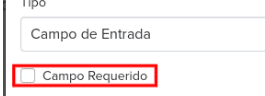
9. Verificar campos creados
Una vez creados estos campos se verán de la siguiente manera:
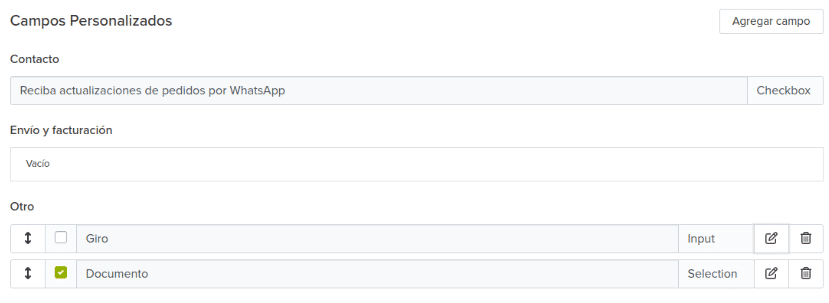
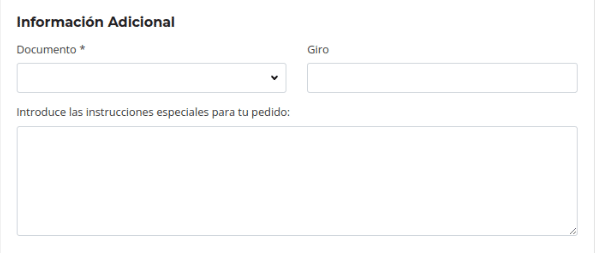
10. Vista en el checkout
Y en el checkout de tu tienda se verá de la siguiente manera:
Configuración en BillMySales
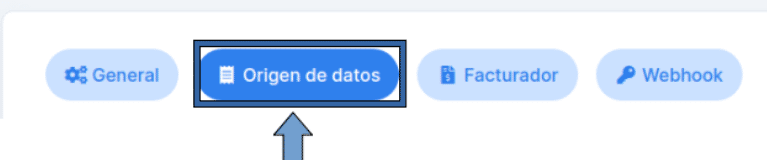
1. Acceder a Origen de datos
A continuación, te debes dirigir a la configuración de la pasarela e ingresar a la pestaña “Origen de datos”:
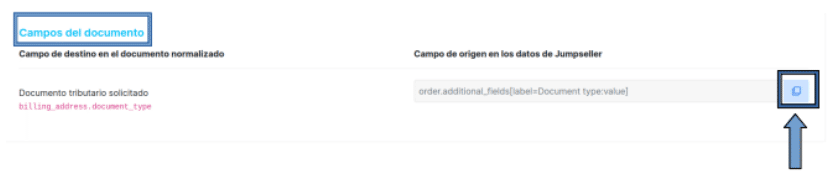
2. Editar Campos del documento
Al final de la página te encontrarás con el recuadro de “Campos del documento” y lo debes editar:
3. Añadir campo Documento
Dentro de este campo se debe añadir el “Documento” tal como se muestra en la siguiente imagen:

4. Editar Campos del cliente
En la misma página te encontrarás con el recuadro “Campos del cliente” y lo debes editar:

5. Añadir campo Giro
Dentro de este campo se debe añadir el “Giro” tal como se muestra en la siguiente imagen:

6. Guardar configuración
Finalmente debes guardar la configuración en “Guardar cambios”.
Con esta configuración ya podrás emitir boletas nominativas y facturas electrónicas a tus clientes a través de tu tienda.