Configuración para facturas y boletas
Importante: Hay casos en los que puede que esta opción no funcione si utilizan plantillas o aplicaciones externas ya que algunas de estas sobrescriben los datos enviados desde WooCommerce.
Para emitir estos dos tipos de documentos, se deben agregar ciertos campos al checkout de la tienda electrónica.
1. Acceder a Plugins
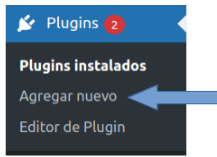
En tu cuenta de administrador de WooCommerce, debes ingresar a “Plugins”, en esta opción nos dirigimos a “Agregar nuevo”:
2. Buscar Code Snippets
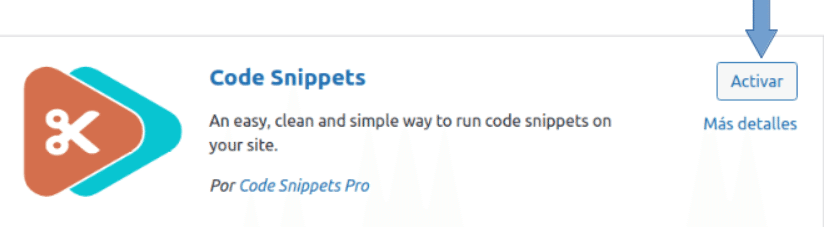
Dentro de esta opción debes buscar lo siguiente “Code Snippets”:

3. Instalar y activar Code Snippets
Luego debes instalar y activar la siguiente aplicación:
PD: En caso que al estar instalando el plugins “Code Snippets” arroja “Instalación fallida” es altamente probable que se deba a que el usuario no cuente con los permisos correspondiente, debe asignar el permiso correspondiente y volver a instalar.

4. Ir a Plugins instalados
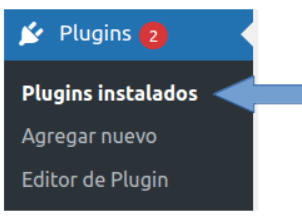
Una vez ya instalado y activo, te debes dirigir a la opción de “Plugins instalados”:
5. Acceder a Snippets
En esta opción se debe buscar la aplicación recientemente instalada como “Code Snippets”, en la cual debes ingresar a “Snippets”:

6. Añadir nuevo Snippet
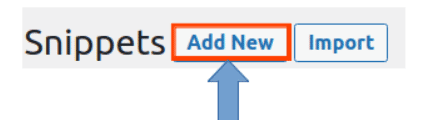
Dentro de Snippets seleccionar la opción “Add New”:
7. Ingresar el código
Al ingresar a esta opción se debe ingresar el código se descarga del siguiente enlace y debería quedar la la siguiente manera:
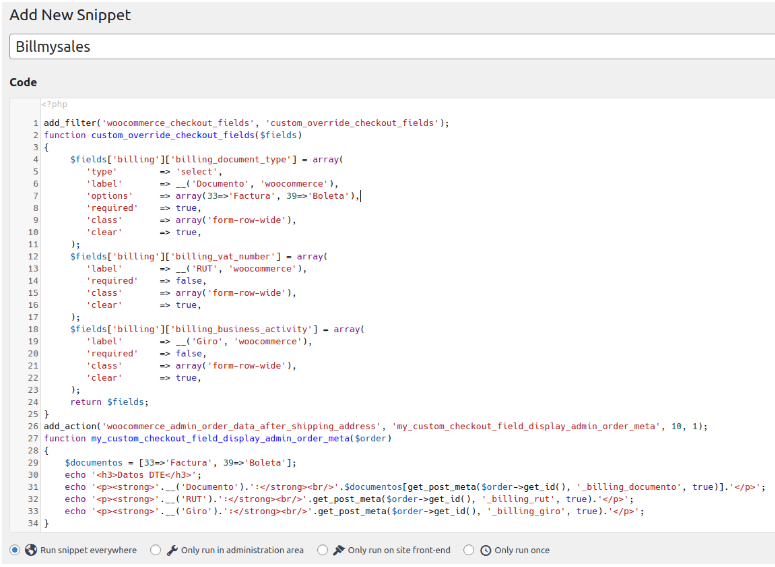
8. Guardar y activar
Finalmente guardar y activar el código al final de esta página.
Ya realizados los pasos quedaría habilitada la tienda para que se puedan emitir boletas nominativas (con RUT) y facturas electrónicas.