Configuración de tipos de documentos
Mediante la configuración de campos personalizados se puede emitir boletas y facturas. A continuación se detallan los pasos para configurar los campos personalizados.
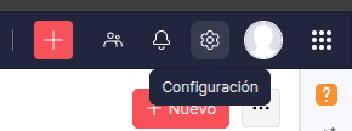
- Haz clic en el botón del engranaje que se encuentra en la esquina superior derecha de la pantalla:
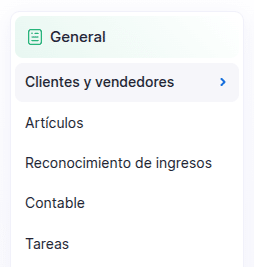
- Luego, ingresa a la opción Clientes y vendedores que se encuentra en el recuadro General:
- Dirígete a la pestaña Personalización de campo:

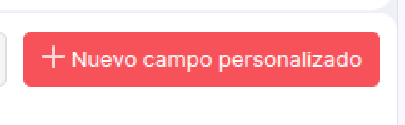
- Haz clic en el botón Nuevo campo personalizado que se encuentra en la esquina superior derecha de la pantalla:
- Crea los siguientes campos:
-
RUT:
- Tipo de dato: Cuadro de texto (línea única).
- Obligatorio (Siempre y cuando se requiera).
-
GIRO:
- Tipo de dato: Cuadro de texto (línea única).
- Obligatorio (Siempre y cuando se requiera).
-
RUT EMPRESA:
- Tipo de dato: Cuadro de texto (línea única).
- Obligatorio (Siempre y cuando se requiera).
-
TIPO DE DOCUMENTO:
- Tipo de dato: Selección múltiple.
- Obligatorio (Siempre y cuando se requiera).
- Opciones de selección multiple:
- Factura.
- Boleta.
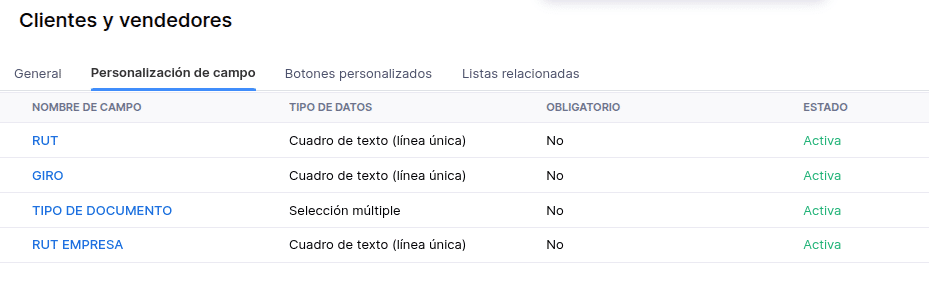
- La configuración de los campos debería visualizarse de la siguiente manera:
Last updated on 03/08/2026
by Anonymous