Configuración de Zoho Books
En esta sección se explican los pasos para configurar la pasarela de facturación de Zoho Books.
Requisitos
- Tener cuenta en Zoho Books con cualquier plan de pago.
- Tener cuenta en BillMySales con cualquier plan, incluyendo gratuito.
- Si requiere usar sondeo necesitará un plan que lo permita.
- Crear una pasarela de facturación en BillMySales usando el origen de datos Zoho Books y el facturador de su elección.
La configuración que se explicará es una configuración por defecto que sólo garantiza la conexión entre ambos sistemas. Sin embargo, debe validar la configuración y, si necesita algo específico, configúrelo según sus requerimientos.
Configuración básica de pasarela de facturación
Realizando esta configuración, la integración permitirá emitir boletas y/o facturas electrónicas.
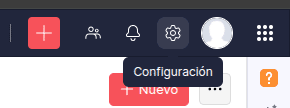
Para realizar la conexión de Zoho Books con BillMySales debes ingresar a la cuenta de administrador en tu tienda y dirigirte a la configuración de la cuenta haciendo clic en el engranaje que encontrarás en la esquina superior derecha:
Dentro de la configuración deberás realizar los siguientes pasos:
Crear Webhook
Para crear y configurar el Webhook, debes:
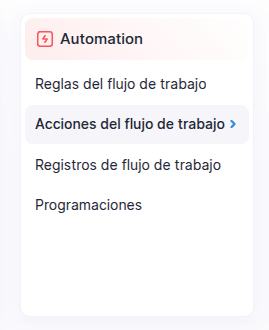
- Ingresar a la opción Acciones del flujo de trabajo que se encuentra en el recuadro Automation:
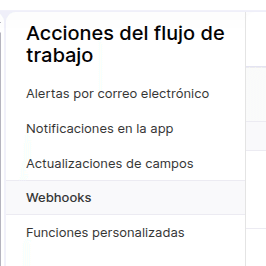
- Dentro de esta página, ingresa a la opción Webhooks
- Haz clic en el botón Nuevo Webhook que se encuentra en la esquina superior derecha de la pantalla:
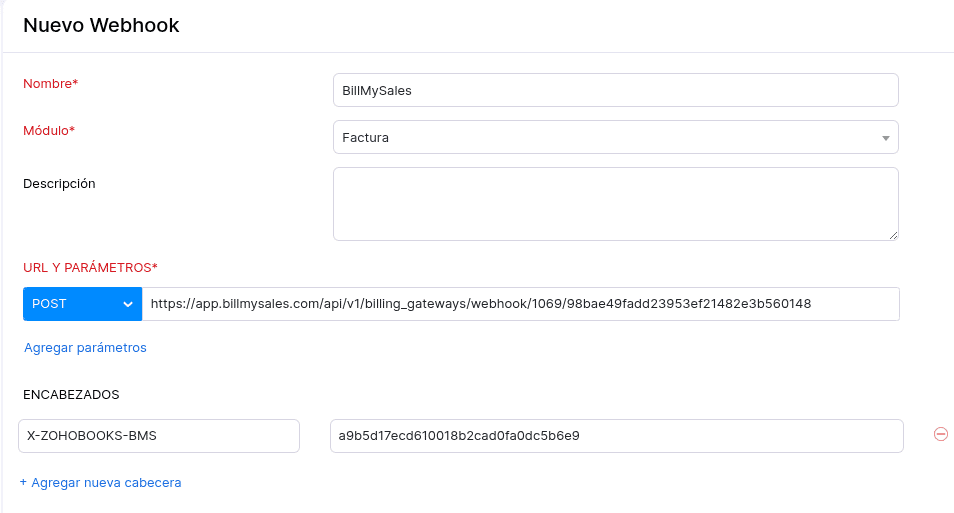
- Para crear el Webhook deberás completar los campos de la siguiente manera:
- Nombre: BillMySales.
- Módulo: Factura.
- URL Y PARÁMETROS: la URL la debes obtener desde la pasarela de facturación en BillMySales, en la pestaña Webhook

- ENCABEZADOS:
- Clave:
X-ZOHOBOOKS-BMS - Value:
a9b5d17ecd610018b2cad0fa0dc5b6e9
- Clave:
- Finalmente, dirígete al final de la página y haz clic en el botón Guardar
Crear regla del flujo
Para crear la regla de flujo debes realizar los siguientes pasos:
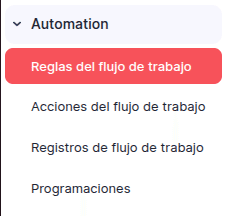
- Ingresa a la opción Reglas del flujo de trabajo que encontrarás en la sección Automation
- Dentro de esta página haz clic en el botón Nueva regla del flujo de trabajo
-
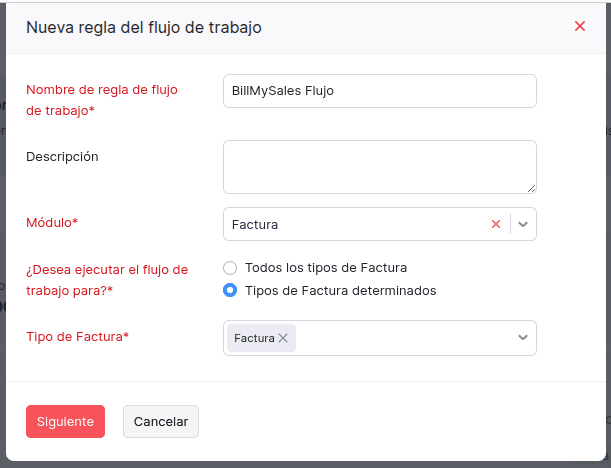
Completa la siguiente información para crear la regla:
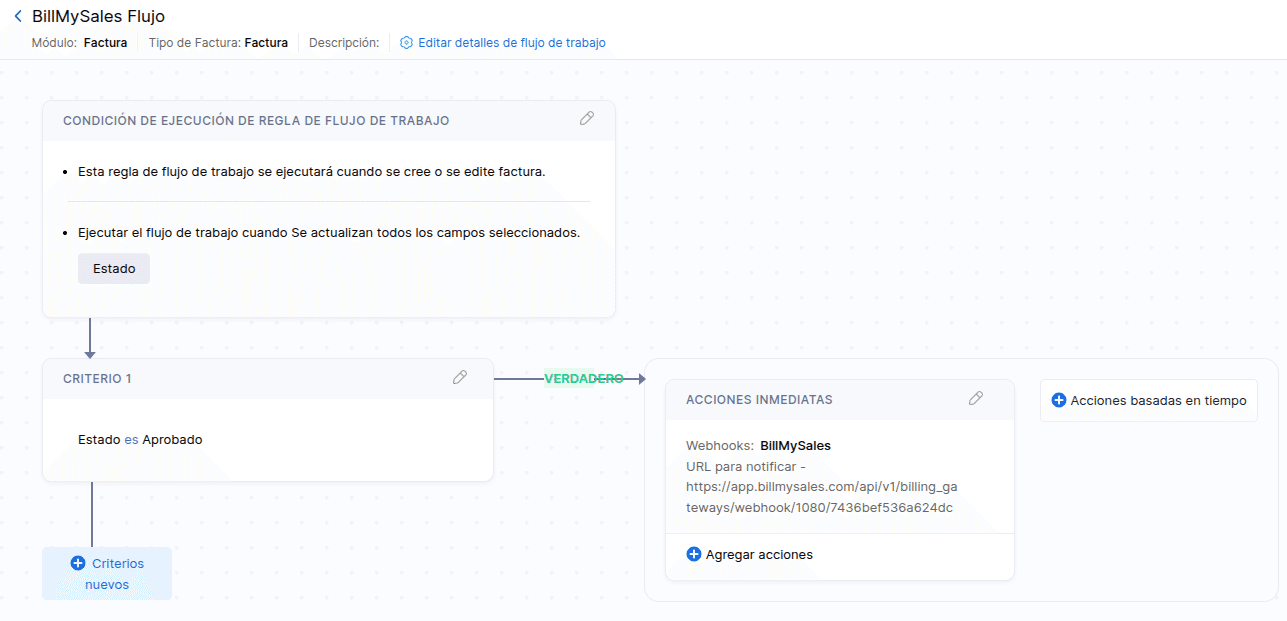
- Nombre de la regla de flujo de trabajo: BillMySales Flujo.
- Módulo: Factura.
- ¿Desea ejecutar el flujo de trabajo para?: Tipos de Factura determinado.
- Tipo de factura: Factura.
-
Haz clic en Siguiente.
-
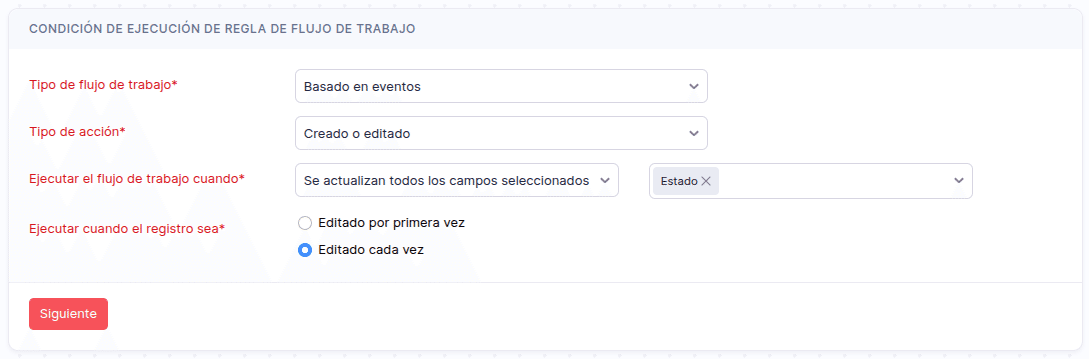
Completa la condición de ejecución de la regla de la siguiente manera:
- Tipo de flujo de trabajo: Basado en eventos.
- Tipo de acción: Creado o editado.
- Ejecutar el flujo de trabajo cuando: Se actualizan todos los campos seleccionados. Estado.
- Ejectar cuando el registro sea: Editado cada vez.
-
Haz clic en Siguiente.
-
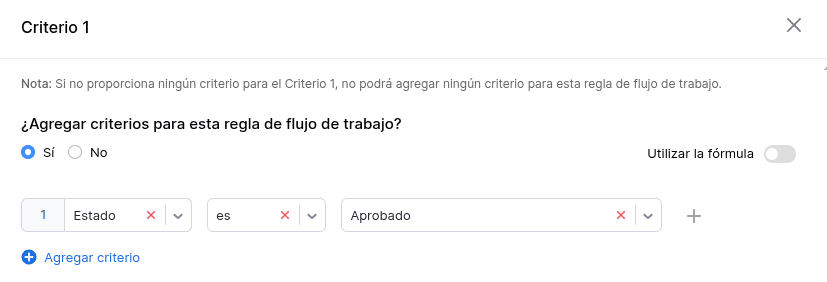
Haz clic en el botón Criterios nuevos:
- En esta sección deberás completar los 3 campos de la siguiente manera:
- Estado.
- es.
- Aprobado.
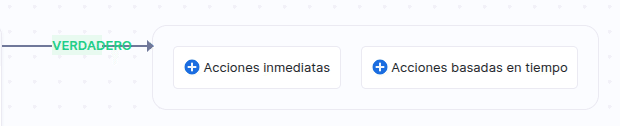
- Luego, haz clic en el botón Acciones inmediatas
- En esta sección deberás completar los campos de la siguiente manera:
- Tipo de acción: Webhooks.
- Nombre: selecciona el webhook de BillMySales creado al inicio.
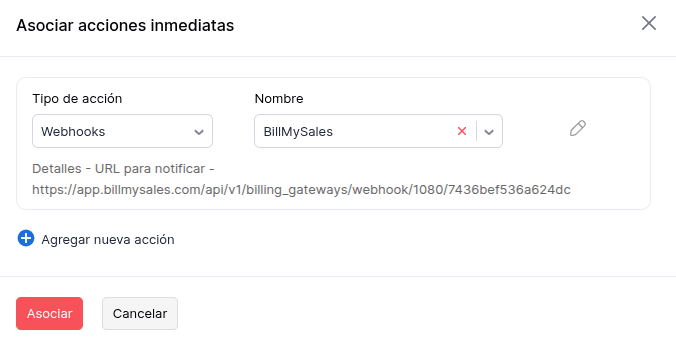
- Haz clic en el botón Asociar
Y la regla de flujo debería quedar de la siguiente manera:
- Para finalizar, haz clic en el botón Guardar que se encuentra en la esquina inferior izquierda de la pantalla: