Configuración de Multivende
En esta sección se explican los pasos para configurar la pasarela de facturación de Multivende.
Requisitos
-
Tener cuenta en Multivende con cualquier plan de pago.
-
Tener cuenta en BillMySales con cualquier plan, incluyendo gratuito.
- Si requiere usar sondeo necesitará un plan que lo permita.
-
Crear pasarela usando el origen Multivende y el facturador de su elección.
Configuración básica de pasarela de facturación
Realizando esta configuración la integración permitirá recibir notificaciones del pago de tus pedidos y se generarán boletas y facturas electrónicas.
Para realizar la conexión de Multivende con BillMySales debes ingresar a la cuenta de administrador de:
- Multivende: https://app.multivende.com/developers/login
- BillMySales: https://billmysales.com/signin
1. Dirigirse a Origen de datos
Una vez en BillMySales debes dirigirte a la pasarela de facturación de Multivende y seleccionamos “Origen de datos”:

2. Guardar los cambios
Para poder realizar la activación de la aplicación debes ir al final de la página y hacer clic en “Guardar los cambios”:

3. Conectar BillMySales con Multivende
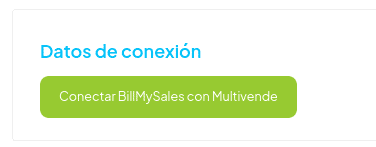
Completado el paso anterior, debes ir al campo “Datos de conexión” y hacer clic en “Conectar BillMySales con Multivende”:
4. Aceptar la aplicación en Multivende
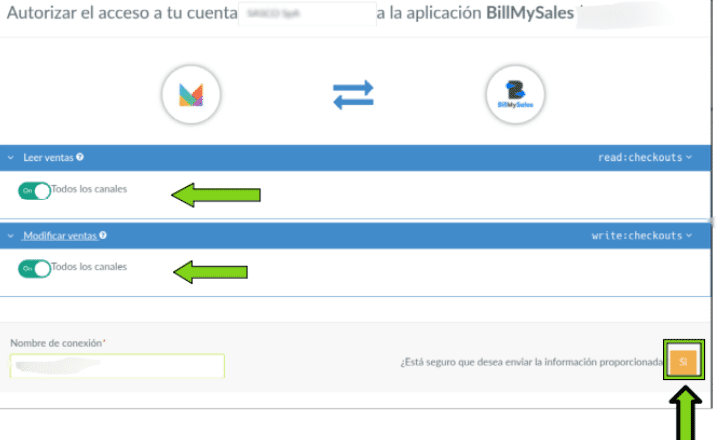
Esto te va a dirigir a tu cuenta de administrador de la tienda en Multivende y deberás aceptar la aplicación para que pueda enviar la información proporcionada:
5. Guardar en Multivende
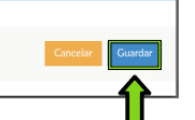
Luego seleccionar “Guardar”:
6. Verificar datos de conexión
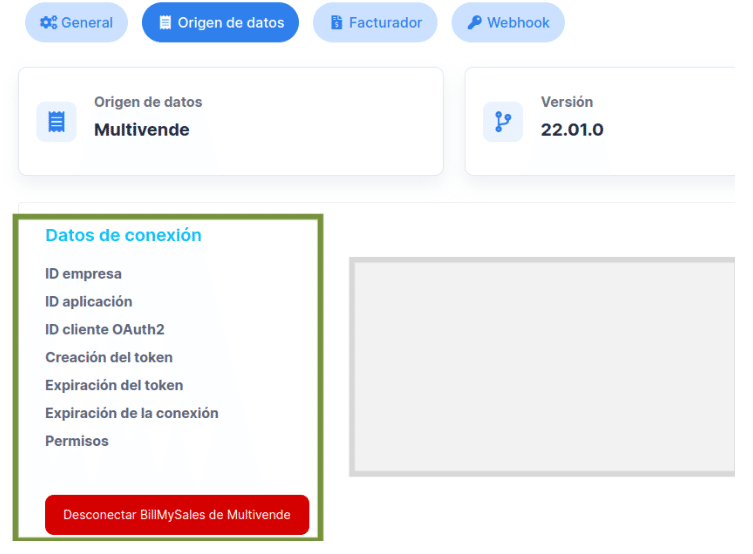
Una vez realizado lo anterior serás redirigido desde Multivende a BillMySales y en la pestaña “Origen de datos” se visualizarán los datos de conexión de la empresa con la aplicación:
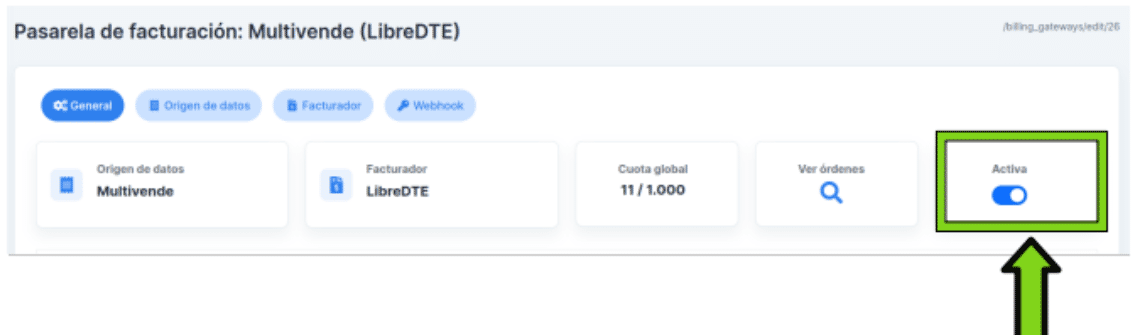
7. Activar la pasarela
Como paso final debes dirigirte a la pestaña “General” para activar la pasarela:
8. Guardar cambios finales
Y guardar los datos en el botón “Guardar cambios”:

Al terminar quedará activa y completamente funcional la aplicación.